


Motorrad Support Hub
Firmware-Ressourcen, technische Handbücher und Upgrade-Tools für Aoocci Motorradausrüstung.
Motorrad-Displays & Dashcams
Kamerafreie CarPlay-Displays und eigenständige Motorrad-Dashcams für klar definierte Funktionen.

Installationsanleitung & Werkzeuge
PhoenixCard-Software herunterladen (.zip)
Verwenden Sie die für dieses Modell verlinkte Firmware und folgen Sie anschließend der Anleitung unten.
Neueste Änderungen: Startbildschirm aktualisiert (V20260417).

Anleitung & Werkzeuge
PhoenixCard-Software herunterladen (.zip)
Verwenden Sie die Firmware für dieses C3-Plus-Modell. Gehen Sie nicht davon aus, dass sie mit einer anderen C3-Variante kompatibel ist.
Neueste Änderungen: Italienisch- und Tschechisch-Unterstützung hinzugefügt; Startlogo auf die neueste Version aktualisiert; bekannte Softwarefehler behoben.

Systemversion prüfen und herunterladen
So finden Sie Ihre Systemversion
- Öffnen Sie das Gerätemenü.
- Tippen Sie auf Firmware version (Firmware-Version).
- Prüfen Sie den Anfang der Systemversionsnummer: C7- oder C7B-. Dieses Präfix bestimmt die passende Firmware-Familie.
C7-
Firmware für ursprüngliche C7-Geräte
Für Systemversionen, die mit C7- beginnen. V20260104 behebt Bluetooth-Verbindungsprobleme.
Herunterladen V20260104C7B-
C7B
Für Systemversionen, die mit C7B- beginnen.
Kein Download verfügbarSie sind sich bei der Version unsicher? Installieren Sie kein Update. Wenden Sie sich mit einem deutlichen Foto des Bildschirms „Firmware version“ an den Aoocci-Support.
PhoenixCard-Update — C7 / C7B
Die Arbeitsschritte sind für C7 und C7B gleich. Verwenden Sie immer die Firmware-Datei, die zum Präfix Ihrer Systemversion passt.
PhoenixCard-Software herunterladen (.zip)
PhoenixCard-Video und Schritt-für-Schritt-Anleitung
Für C7B steht derzeit kein Firmware-Paket zum Download bereit. Verwenden Sie keine C7-Datei für ein C7B-Gerät.
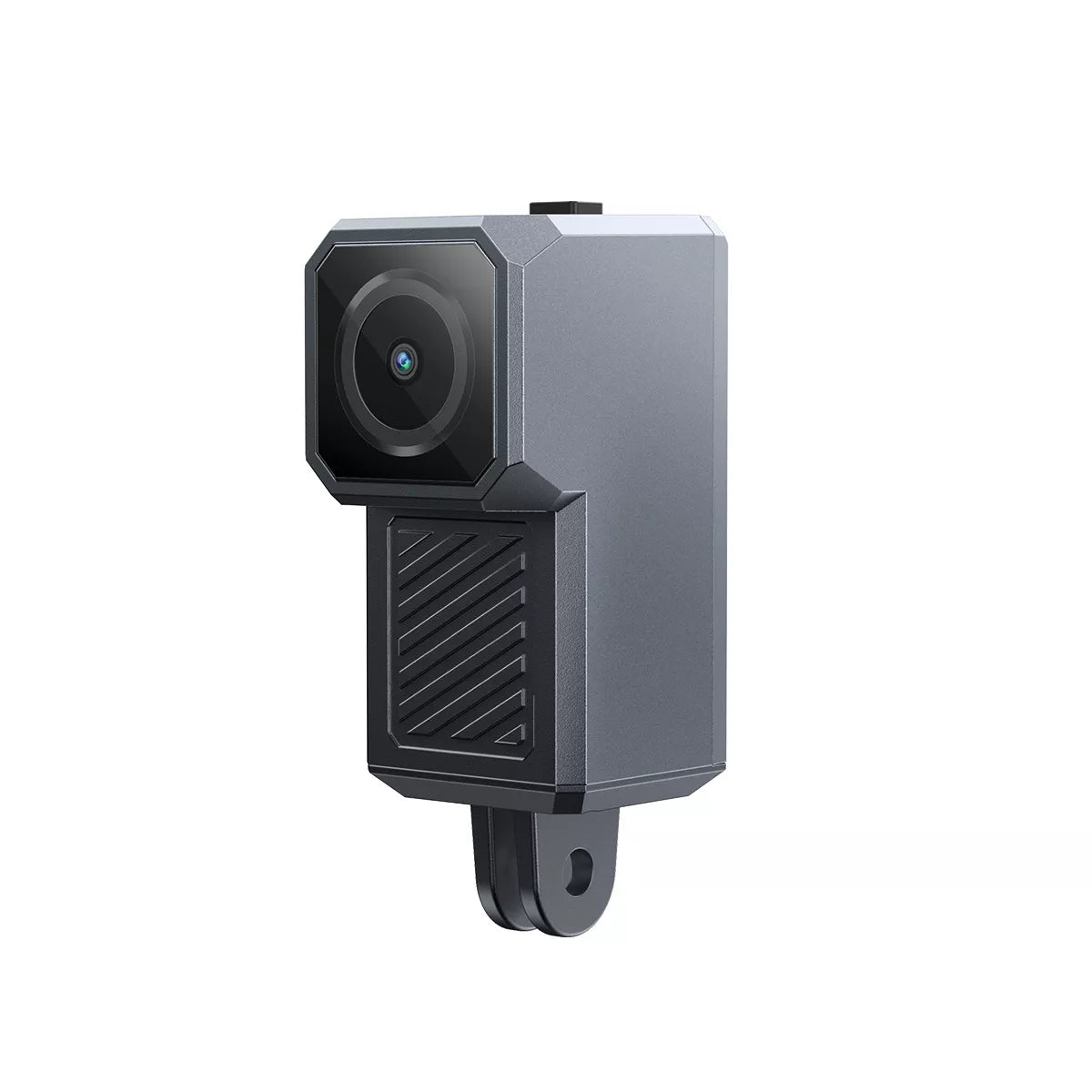
Installationsanleitung & Versionshinweise
Anleitung: Wörtliche Upgrade-Anweisungen
- Option für invertierte Frontkamerainstallation hinzugefügt.
- "R1"-Textwasserzeichen zu Videoaufnahmen hinzugefügt.
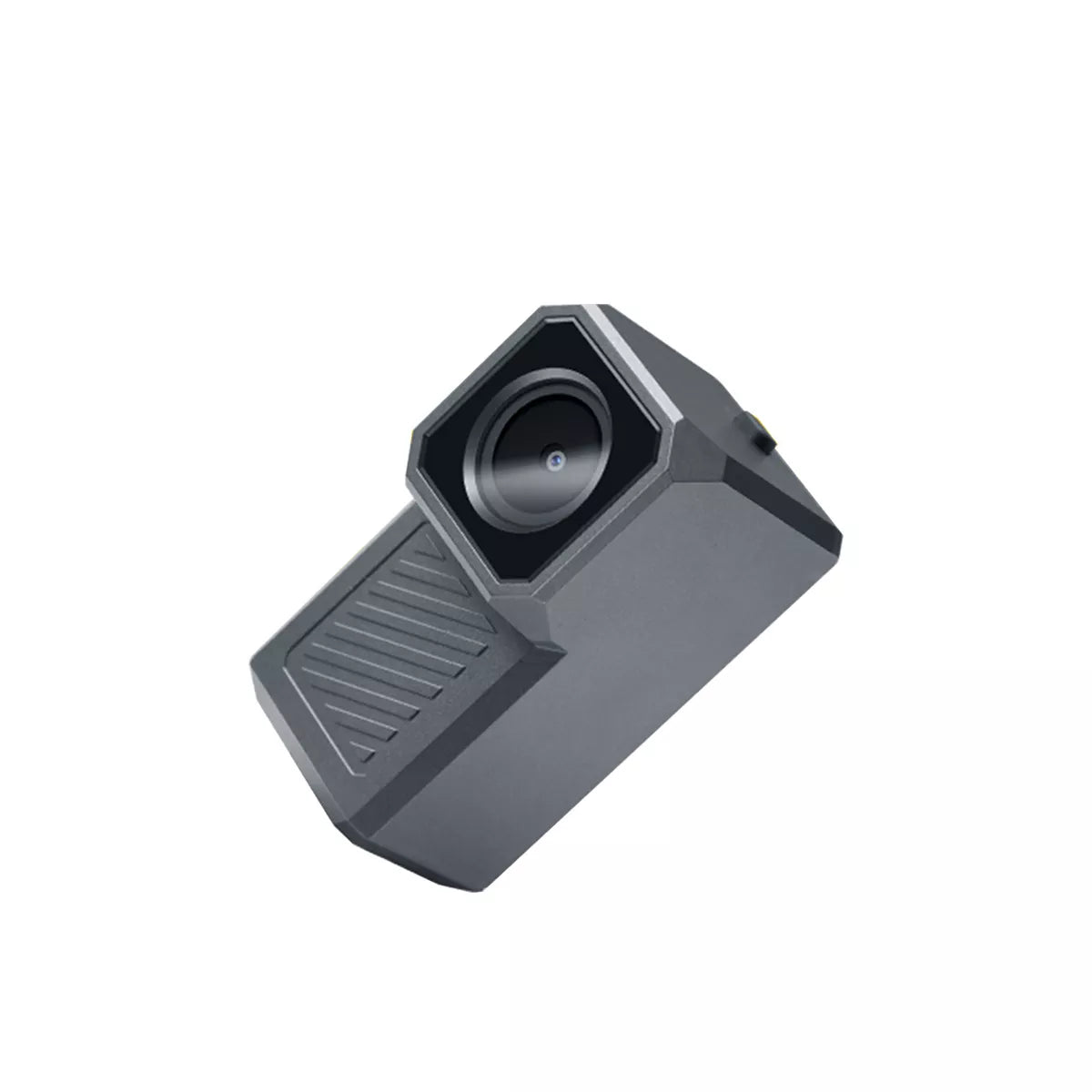
R1 (Original Edition)
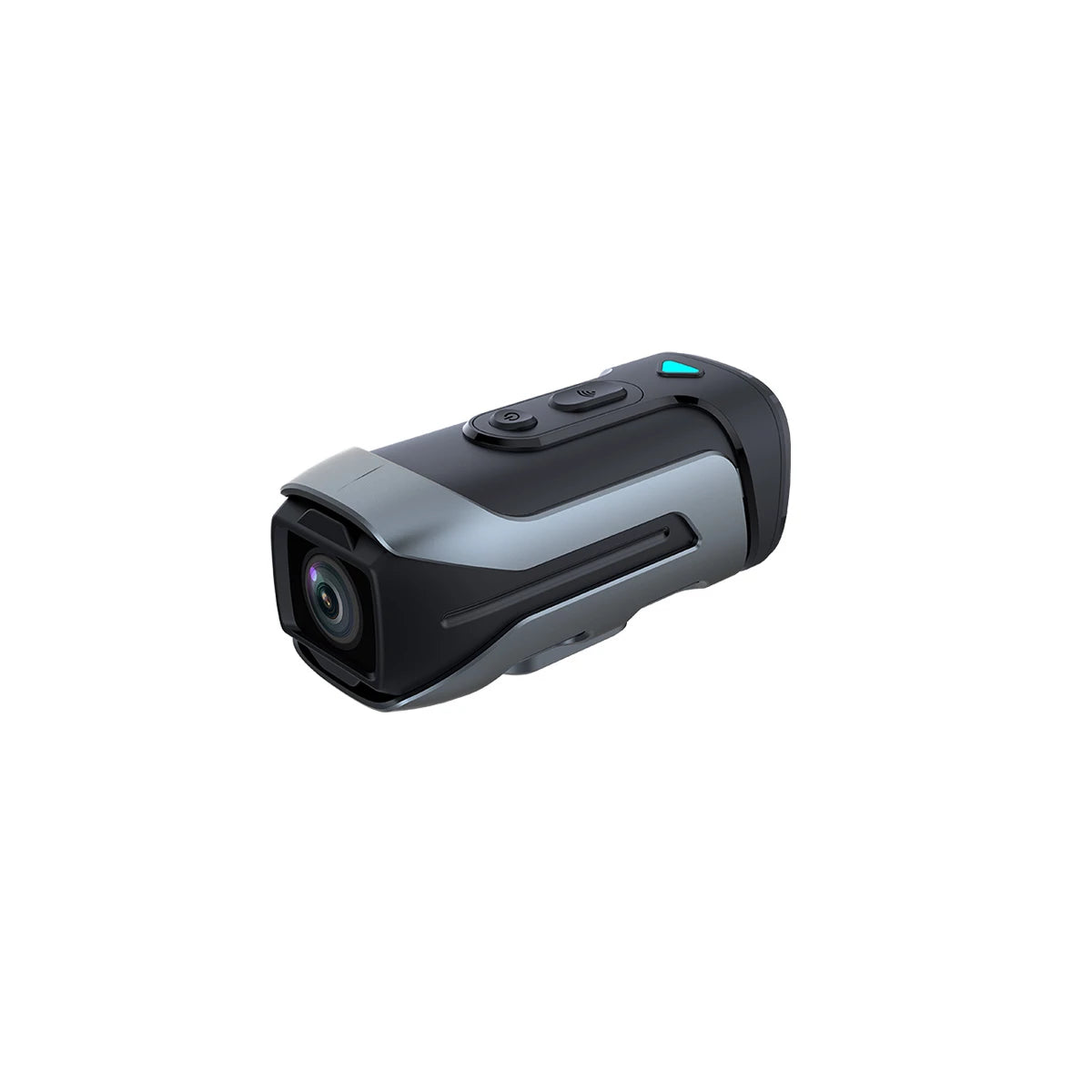

Upgrade-Anweisungen
So führen Sie das Upgrade durch:
- Formatieren Sie die TF-Karte zuerst im Gerät (Dashcam).
- Nehmen Sie ein kurzes Video auf, entfernen Sie dann die Karte und legen Sie sie in einen PC ein.
- Kopieren Sie die Upgrade-Dateien direkt in das Stammverzeichnis der TF-Karte.
- Legen Sie die TF-Karte bei AUSGESCHALTETEM Gerät ein.
- Schalten Sie das Gerät ein (schließen Sie es an eine 12V-Stromquelle an). Zwei Kontrollleuchten bleiben während des Updates an.
- Warten Sie, bis das Update abgeschlossen ist. Das Gerät startet automatisch neu und gibt einen Startton aus.
- Wichtig: Löschen Sie die Upgrade-Dateien oder formatieren Sie die Karte nach Abschluss des Updates erneut.

Intelligente Navigation & All-in-One-Systeme
Navigation und integrierte Motorradsysteme, die je nach Modell Display, Konnektivität, Navigation, Kameras oder erweiterte Fahrfunktionen kombinieren.
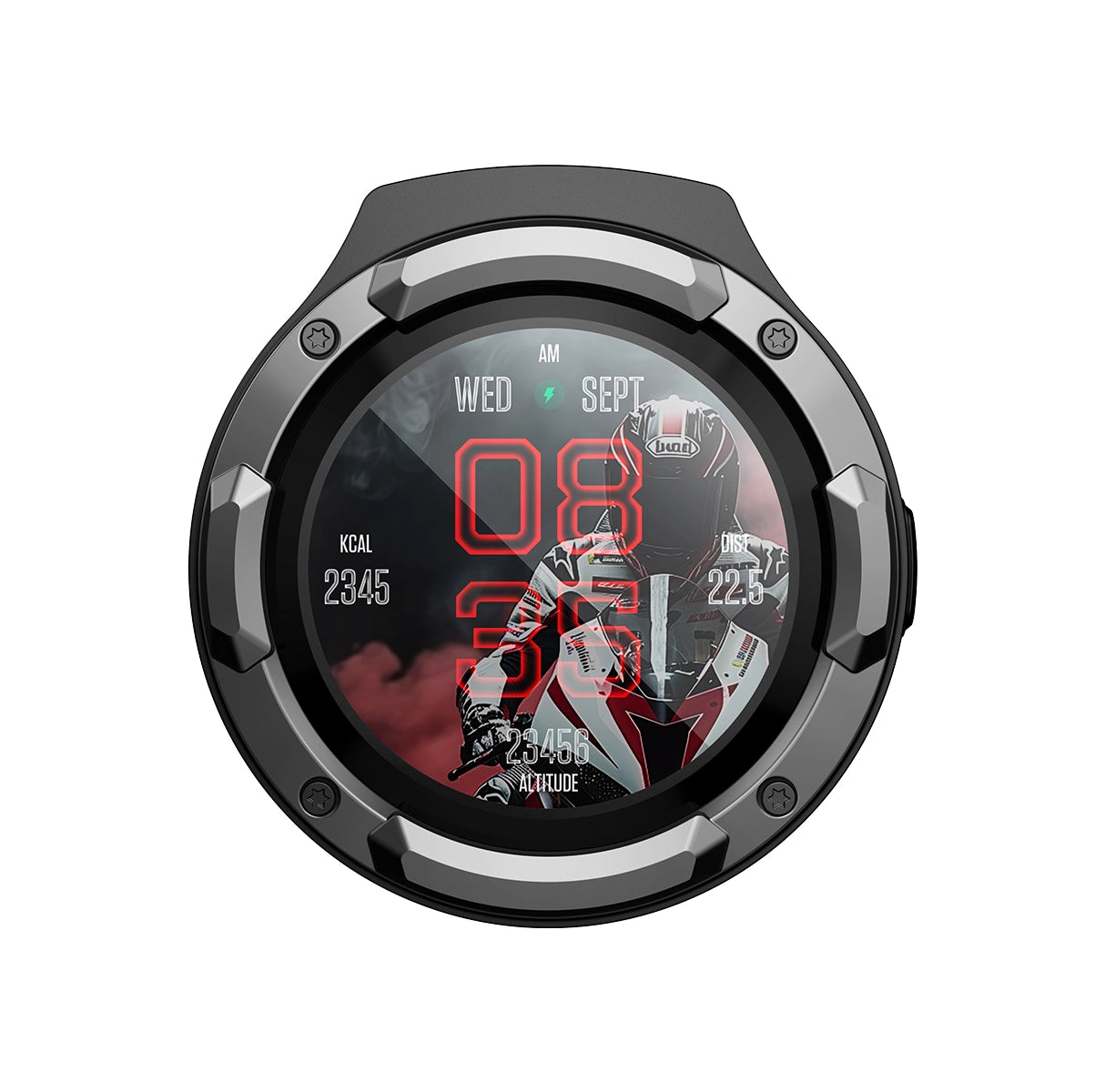
OTA-Firmware-Upgrade
Neueste Firmware: V0.1.7. Versionshinweise und den Updateverlauf finden Sie im Firmware-Aktualisierungsprotokoll.
So führen Sie das Upgrade durch:
- Öffnen Sie die Goridenav App auf Ihrem Smartphone.
- Wählen Sie Gerät hinzufügen.
- Öffnen Sie Firmware-Upgrade.
- Tippen Sie auf Jetzt aktualisieren und lassen Sie das Gerät verbunden, bis das Update abgeschlossen ist.
Wichtig: NAV 1 verfügt über keinen physischen Firmware-Anschluss und kann nur drahtlos (OTA) aktualisiert werden. Es wird kein herunterladbares Firmware-Paket bereitgestellt.

Anleitung & Werkzeuge
Download des Brennwerkzeugs (PhoenixCard)
Neueste Änderungen: Ein Problem wurde behoben, bei dem Tschechisch im Sprachmenü fehlte (V20260903).
Vorherige Änderungen: Traditionelles Chinesisch entfernt, Portugiesisch-Sprachunterstützung hinzugefügt (V20260319).
Vorherige Hinweise: Italienisch verbessert; Datumsformat auf T-M-J aktualisiert; iOS 18-Konnektivitätsproblem behoben.
Prüfen Sie zuerst die oben genannte Einschränkung zum Kaufdatum und folgen Sie anschließend der Anleitung unten.

Die richtige C9-Firmware auswählen
Aktuelle Produktion — Benutzeroberfläche mit Registerkarten
Dies ist die Benutzeroberfläche, die bei der aktuellen Produktion und den derzeitigen Auslieferungen verwendet wird. Sie erkennen sie an den Registerkarten oben, darunter DVR, Tire Pressure und System.

Firmware: V20260525 — Firmware für aktuelle Produktionsgeräte herunterladen
Update-Methode: OTA wird unterstützt. Für ein Update per SD-Karte kopieren Sie die passenden Firmware-Dateien direkt auf die SD-Karte; PhoenixCard ist nicht erforderlich.
Neueste Änderungen: Einige Softwarefehler wurden optimiert.
Eingestellte limitierte Charge — Benutzeroberfläche mit App-Raster
Eine begrenzte Zwischencharge wurde mit der Einstellungsoberfläche mit großem App-Raster ausgeliefert. Diese Charge ist ausverkauft und wurde eingestellt, die Firmware bleibt jedoch für Kunden verfügbar, die bereits ein solches Gerät besitzen.

Firmware der eingestellten Charge: Firmware der eingestellten Charge herunterladen
Update-Methode: OTA wird nicht unterstützt. Verwenden Sie die PhoenixCard Tools im Modus „Product“, um das Firmware-Image auf die SD-Karte zu schreiben. Setzen Sie die vorbereitete Karte in das Gerät ein und schalten Sie es anschließend ein, um das Update durchzuführen.
Sie sind nicht sicher, welche C9-Version Sie besitzen? Wenden Sie sich vor der Installation der Firmware mit einem deutlichen Foto Ihres Einstellungsbildschirms an den Aoocci Support.
Die folgende PhoenixCard-Anleitung gilt nur für die eingestellte Charge mit App-Raster, nicht für aktuelle C9-Produktionsgeräte.

Anleitung & OTA-Anweisungen
- Unterstützung für die griechische Sprache hinzugefügt.
- Das Startlogo aktualisiert.
- Eine visuelle Fortschrittsanzeige für zukünftige Firmware-Updates hinzugefügt.
- Die Stabilität des Reifendrucküberwachungssystems (TPMS) und die Videosperrfunktion optimiert.

Neuestes Änderungsprotokoll
Firmware-Paket: AOOCCI-D6A-20260703.img. Mit diesem Paket wurden keine detaillierten Versionshinweise bereitgestellt.

Firmware-Kompatibilität & Upgrade-Anleitung
So führen Sie das Upgrade durch:
- Formatieren Sie die microSD-Karte zunächst im Gerät (Dashcam).
- Nehmen Sie ein kurzes Video auf, entfernen Sie anschließend die Karte und setzen Sie sie in einen PC ein.
- Kopieren Sie die Upgrade-Dateien direkt in das Stammverzeichnis der microSD-Karte.
- Setzen Sie die microSD-Karte bei ausgeschaltetem Gerät ein.
- Schalten Sie das Gerät ein (schließen Sie es an eine 12-V-Stromquelle an). Während des Updates leuchten zwei Kontrollleuchten dauerhaft.
- Warten Sie, bis das Update abgeschlossen ist. Das Gerät startet automatisch neu und gibt einen Startton wieder.
- Wichtig: Löschen Sie die Upgrade-Dateien oder formatieren Sie die Karte nach Abschluss des Updates erneut.
D7A Flagship
Hauptfunktionen & Einrichtung
Detaillierte Anweisungen zur SD-Karten-Installation finden Sie in Abschnitt 4 des Premium-PDF-Handbuchs.

Systemversion und V1.0-Firmware
Systemversion prüfen
- Öffnen Sie die Einstellungen auf Ihrem BM6.
- Wählen Sie Firmware version (Firmware-Version).
- Enthält die Versionsnummer V2.0, verwenden Sie den V2.0-Download oben. Andernfalls ist Ihr System V1.0 und benötigt die unten verlinkte ältere Firmware.
Firmware V1.0: Herunterladen V20260109
Neueste Änderungen für V2.0 (V20260804): Logo auf dem Startbildschirm und Boot-Logo aktualisiert.

Systemversion und V1.0-Firmware
Systemversion prüfen
- Öffnen Sie die Einstellungen auf Ihrem BM7.
- Wählen Sie Firmware version (Firmware-Version).
- Enthält die Versionsnummer V2.0, verwenden Sie den V2.0-Download oben. Andernfalls ist Ihr System V1.0 und benötigt die unten verlinkte ältere Firmware.
Firmware V1.0: Herunterladen BM7 V1.0


Wie wird aktualisiert?
- Verbinden Sie Ihr Gerät mit WLAN.
- Gehen Sie zu Systemeinstellungen > Version.
- Klicken Sie auf Auf Updates prüfen.
Zubehör & Sicherheitsmodule
Handbücher für Zubehör, BSD Module und weitere Aoocci Motorrad-Support-Ressourcen.

Firmware-Update mit PhoenixCard
Verwenden Sie diese Anleitung nur, wenn die Anweisungen für Ihr Modell PhoenixCard vorsehen. Sie erklärt die Vorbereitung der microSD-Karte, das Geräte-Update und die anschließende Wiederherstellung der Karte.
PhoenixCard Schritt für Schritt
PhoenixCard-Software herunterladen (.zip)
- Sichern Sie die Daten der microSD-Karte. Entpacken Sie PhoenixCard auf einem Windows-Computer und öffnen Sie PhoenixCard.exe.
- Setzen Sie die Karte in einen Kartenleser ein. Prüfen Sie das ausgewählte Laufwerk sorgfältig und wählen Sie Restore Card (Karte wiederherstellen). Dabei werden die Daten auf der ausgewählten Karte gelöscht.
- Wählen Sie die passende modellspezifische .img-Firmware und den Modus Product. Klicken Sie auf Burn Card (Karte beschreiben) und warten Sie auf den erfolgreichen Abschluss.
- Schalten Sie das Gerät aus, setzen Sie die vorbereitete Karte ein und schließen Sie die Stromversorgung wieder an. Position und Abdeckung des Kartensteckplatzes können vom Gerät im Video abweichen.
- Lassen Sie die Stromversorgung angeschlossen und die Karte eingesetzt, bis das Update abgeschlossen ist. Die Wartezeit im Video ist beschleunigt; die tatsächliche Dauer kann variieren.
- Schalten Sie das Gerät aus, entnehmen Sie die Update-Karte, starten Sie das Gerät neu und prüfen Sie die Firmware-Version.
- Bevor Sie die Karte wieder für Aufnahmen oder zur Speicherung verwenden, schließen Sie sie am Computer an und führen Sie in PhoenixCard Restore Card aus. Eine nicht wiederhergestellte Update-Karte kann beim Einschalten erneut ein Update auslösen.
Benötigen Sie Hilfe bei der Firmware-Auswahl? Wenden Sie sich mit dem Modellnamen und einem deutlichen Foto der Systemversion oder der Einstellungen an den Aoocci-Support.
Fahrer-Support FAQ
Wie schließe ich das ACC-Kabel richtig an?
Die positiven (Rot) und negativen (Schwarz) Anschlüsse des Step-Down-Kabels werden direkt an die Motorradbatterie angeschlossen. Das ACC-Kabel (Gelb) muss an das Zündungskabel des Motorrads angeschlossen werden (ein Kabel, das nur Strom führt, wenn der Schlüssel auf ON steht, wie z. B. das Rücklicht oder der Sicherungskasten).
Wie kann ich aufgenommene Videos auf meinem Telefon ansehen?
1. Gehen Sie zum Geräteeinstellungsmenü.
2. Finden Sie den "App Download"-QR-Code und scannen Sie ihn, um die Motonavi App zu installieren.
3. Verbinden Sie Ihr Telefon mit dem WLAN-Netzwerk des Geräts.
4. Öffnen Sie die App, um Videos direkt auf Ihrem Telefon anzusehen, abzuspielen und herunterzuladen.
Wie wechsle ich die Batterie des drahtlosen Controllers?
Ziehen Sie vorsichtig die rutschfeste Gummiauflage auf der Rückseite der Fernbedienung ab. Darunter sehen Sie die Schrauben. Entfernen Sie die Schrauben, um die Rückabdeckung zu öffnen, und wechseln Sie die Knopfzellenbatterie (CR2032).
Der Bluetooth-Controller funktioniert nicht?
Wenn der Controller nicht reagiert, versuchen Sie es mit erneuter Kopplung: Halten Sie die "Ok/Rec"-Taste (mittlere Taste) am Controller gedrückt, während Sie sich innerhalb von 1 Meter um das Gerät befinden. Die Leuchte am Controller sollte schnell blinken, und das Gerät bestätigt die Kopplung.
Das Gerät schaltet sich nach der Installation nicht ein?
1. Überprüfen Sie mit einem Multimeter, ob die Batteriespannung über 12V liegt.
2. Prüfen Sie, ob das ACC-Kabel (Gelb) nur bei eingeschalteter Zündung korrekt Strom führt.
3. Überprüfen Sie den Sicherungskasten am Stromkabel auf durchgebrannte Sicherungen. Ersetzen Sie diese bei Bedarf durch die Ersatzsicherung.
Der Reifendruckmonitor zeigt keine Daten an?
Die Sensoren benötigen einen "Aufwach"-Befehl. Fahren Sie das Motorrad mindestens 5 Minuten mit einer Geschwindigkeit über 20 km/h, um die internen Bewegungssensoren zu aktivieren. Wenn immer noch keine Daten angezeigt werden, versuchen Sie, die Sensoren im TPMS-Einstellungsmenü neu zu lernen.
Welche TF-Karte sollte ich für meine Dashcam verwenden?
Wir empfehlen strikt die Verwendung von Hochgeschwindigkeits-Class 10 U3 microSD-Karten (64GB bis 128GB). Bitte formatieren Sie die Karte vor der Verwendung direkt auf dem Gerät im Format FAT32 oder exFAT für beste Stabilität.