


Achtung
- Überprüfen Sie vor der Installation alle Zubehörteile. Nach der Installation ist keine Rückgabe möglich. Es besteht jedoch die Möglichkeit einer Reparatur oder einer Rückgabe mit Preisnachlass.
- Bitte verwenden Sie keinen Hochdruckreiniger zum Abspülen des Hosts und der Kameras. Das Produkt ist nur gegen Regen wasserdicht.
- Bitte verwenden Sie keinen Alkohol, Fleckenentferner oder andere ätzende Lösungsmittel zum Abwischen des Hosts und der Linse, um das Aussehen und die Wasserdichtigkeit des Produkts nicht zu beeinträchtigen.
- Bitte schließen Sie alle Geräte an, bevor Sie das Gerät einschalten.
- Knicken Sie die Kabel während der Installation nicht.
Besonderer Hinweis:
- Bitte verwenden Sie eine zertifizierte Micro-TF-Speicherkarte mit 8–256 GB und Klasse 10 oder höher und formatieren Sie die Karte vor dem ersten Gebrauch.
- Langzeitnutzung kann zu Fragmentierung der Speicherkarte führen. Wir empfehlen daher, die Karte regelmäßig zu formatieren.
- Drücken Sie nach dem Einsetzen die Gummistopfen fest, um die Wasserdichtigkeit des Produkts zu gewährleisten.
Bitte lesen Sie diese Anleitung vor Gebrauch sorgfältig durch und bewahren Sie sie zum späteren Nachschlagen auf.
Erklärung der Hauptkomponenten

Zubehördetails

Beschreibung der wichtigsten Teile und Funktionen

Verbindungsmethode

- Stellen Sie das Multimeter auf Gleichstrom. Der schwarze Teststift wird mit dem Minuspol der Batterie verbunden, der rote Teststift mit der Prüfleitung.
- Bei ausgeschaltetem ACC sollte kein Ausgang vorhanden sein, das Multimeter zeigt nichts an. Bei eingeschaltetem ACC sollte das Multimeter 12 V Spannung anzeigen. Die ACC-Stromleitung wurde nun gefunden.
-
Wenn Sie die ACC-Leitung nicht gefunden haben, ersetzen Sie die Prüfleitung wiederholt mit dem roten Stift (der schwarze Stift bleibt unverändert am Minuspol angeschlossen), bis Sie die ACC-Leitung gefunden haben.
Beschreibung des Hauptmenübildschirms

Anweisungen zur automatischen CarPlay-Android-Verbindung

Die Bluetooth-Funktion und die WLAN-Funktion des Mobiltelefons müssen gleichzeitig aktiviert sein. Klicken Sie auf der Startseite auf das Fenster „Interconnet“, um es aufzurufen, klicken Sie erneut auf das CarPlay-Symbol und folgen Sie den Anweisungen.

Hinweis: Schalten Sie für die erste Verbindung Bluetooth auf Ihrem Mobiltelefon ein, stellen Sie eine Verbindung zum Host-Bluetooth her und warten Sie 5–10 Sekunden. Sobald das WLAN des Mobiltelefons aktiviert ist, wird die Android-Auto-Schnittstelle automatisch übertragen. Klicken Sie auf die Home-Taste, um zur Hauptoberfläche der Dashcam zurückzukehren.
Beschreibung des Haupteinstellungsbildschirms

- Sprache: Mehrere Sprachen
- Zeiteinstellung: Host-Zeit einstellen (nach der Verbindung mit GPS/WLAN/Bluetooth wird die Uhrzeit automatisch aktualisiert)
- Telefon-Audio: Ein/Aus. Bei Aus wird der Telefonton vom Host abgespielt
- Tastenlautstärke: Ton der Touch-Taste ein-/ausschalten
- WLAN-Schalter: Ein-/Ausschalten, die WLAN-Verbindungsreichweite beträgt 10 Meter in gerader Linie ohne Hindernisse
- Druck: Kopplung zur Reifendruckerkennung
- Bildschirmschoner: Automatische Bildschirmsperrzeit einstellen
- GPS-Info: GPS-Signalinformationen prüfen
- SD formatieren: Speicherkarte formatieren
- Zurücksetzen: Host zurücksetzen
- Version: Version/Bluetooth-Name/WLAN-Name und -Passwort prüfen
Erklärung der Schnittstelle zur Reifendruckerkennung

- Stellen Sie die Reifendruckeinheit (Bar oder Psi) nach Bedarf ein.
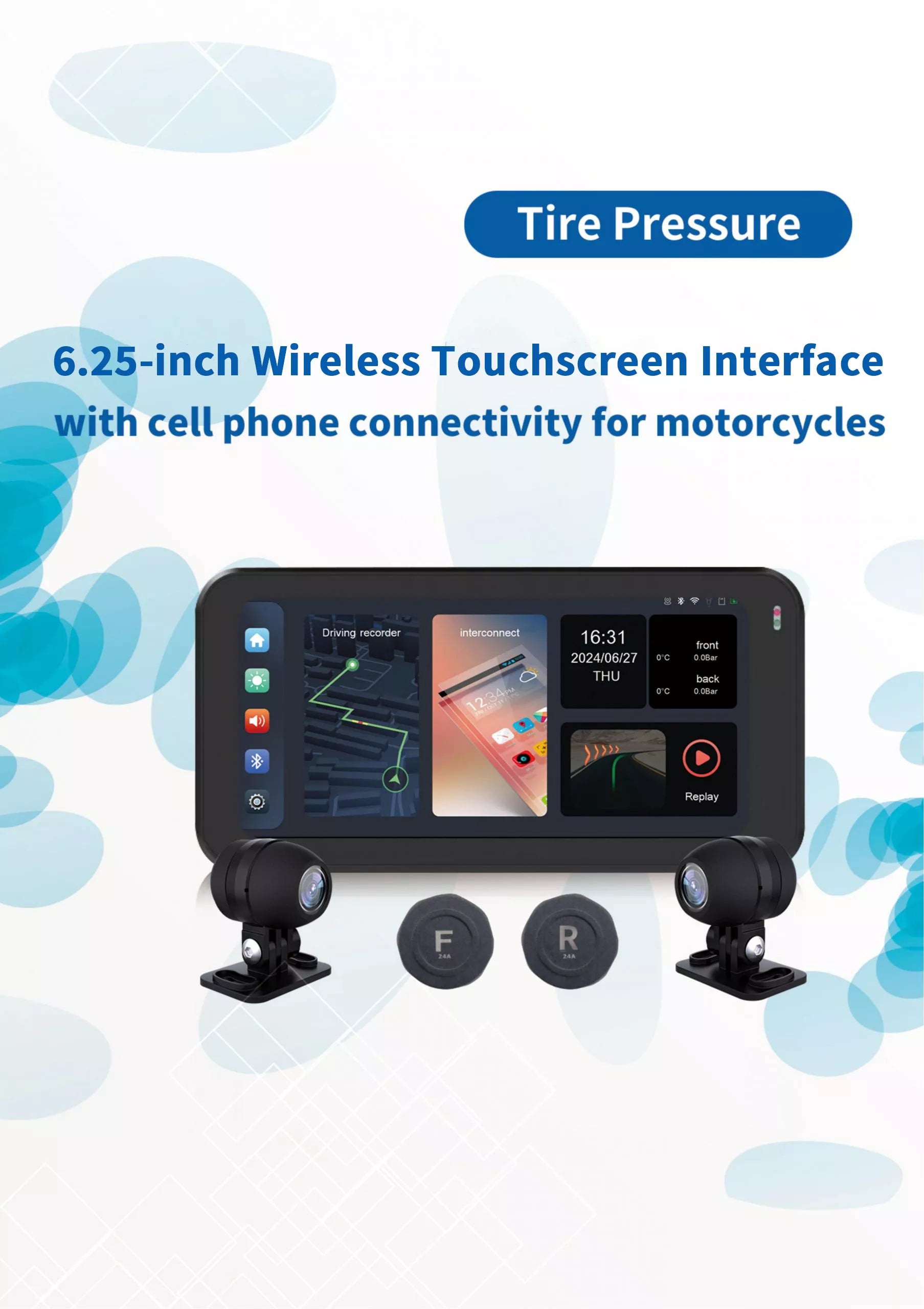
- Der Luftdruckalarm ist je nach Modell unterschiedlich. Bei zu niedrigem oder zu hohem Reifendruck über dem eingestellten Wert erscheint eine blinkende Erinnerung. Montieren Sie zunächst den Reverse-Sensor am unteren Ende des Reifenventils und klicken Sie auf „Start“. Die Reifendruckanzeige oben blinkt. Stellen Sie nun Vorderrad A (VR) ein. Das Blinken hört auf, sobald die Kopplung abgeschlossen ist. Koppeln Sie weiterhin Hinterrad B (RW), während BAC blinkt. Das Blinken hört auf, sobald die Kopplung abgeschlossen ist. Nachdem die vorderen und hinteren Reifendrucksensoren erfolgreich gekoppelt wurden, schrauben Sie die Reverse-Radmuttern wieder gegen die Reifendrucksensoren, um ein Herausfallen der Sensoren zu verhindern. Wenn Sie den Reifen erneut aufpumpen müssen, lösen Sie zuerst die Reverse-Radmutter und schrauben Sie dann den Sensor fest. Nach dem Aufpumpen wird der Reifendruck ohne erneute Kopplung angezeigt. Sollte der Wert nicht angezeigt werden, wird er nach einer bestimmten Fahrstrecke angezeigt. Sollte der Wert weiterhin nicht angezeigt werden, befolgen Sie bitte die Schritte zur erneuten Kopplung des Sensors. Wenn die Reifendruckanzeige ungenau ist, überprüfen Sie bitte, ob der Sensor richtig installiert ist und ob die Luftdruckeinheit des Aufpumpwerkzeugs mit der des Hosts übereinstimmt.
Klicken Sie auf Fahrtenschreiber

- Startseite: Drücken, um zur vorherigen Seite zurückzukehren
- Einstellungen: Drücken, um das Menü zu öffnen
- Wiedergabe: Drücken, um zur Wiedergabeoberfläche zurückzukehren
- Aufnahme: Drücken, um die Sprachaufnahme ein-/auszuschalten
- Sperren: Drücken, um die Bilder der Front- und Rückkamera zu sperren/entsperren
- Foto aufnehmen: Drücken, um gleichzeitig ein Bild mit der Front- und Rückkamera aufzunehmen
- Videoaufnahme: Starten/Pause
- Zeit: Uhrzeit/Datum
- Höhe
- Position
- Aufnahmezeit
- Geschwindigkeit
Beschreibung des Recorder-Setup-Menüs
Klicken Sie auf die Schaltfläche „Recorder-Einstellungen“, um das Menü aufzurufen. Klicken Sie auf , um zur Recorder-Oberfläche zurückzukehren.

- Auflösung: Videoauflösung einstellen
- Loop: 1/3/5 Minuten Loop-Aufnahme einstellen
- G-Sensor: Kollisionsempfindlichkeit einstellen
- Datum: Zeit-Wasserzeichen
- GPS-Schalter: GPS-Signal
- Aufnahme: Video-Toneinstellungen
- GPS-Geschwindigkeit: GPS-Geschwindigkeitsaufzeichnung
- Kompass: Kompasspeilung
- GPS: GPS-Schalter
- Rückseite: Rückspiegelfunktion
Beschreibung der Wiedergabeschnittstelle

Anleitung zur WLAN-Verbindung

Wenn WLAN aktiviert ist, suchen Sie in den WLAN-Einstellungen Ihres Telefons nach dem Namen MT91CXXX und geben Sie das Passwort 12345678 ein, um eine Verbindung herzustellen. Nach erfolgreicher Verbindung wechselt die Farbe des WLAN-Logos von Weiß zu Grün.

- Aktivieren Sie WLAN in den WLAN-Einstellungen Ihres Smartphones, wählen Sie den Netzwerknamen des MT91C und geben Sie das Passwort 12345678 ein, um eine Verbindung herzustellen.
- Bei einigen Android-Smartphones wird die Meldung „Kein Internetzugang in diesem Netzwerk“ oder eine ähnliche Meldung angezeigt. Wählen Sie in diesem Fall die Option „Nur dieses Mal verbinden“ oder „Immer verbinden“. (Hinweis: Das WLAN der Dashcam wird nur für die Verbindung und den Betrieb des Hosts und der Smartphone-App verwendet, keine Internetverbindung.)
Anleitung zur WLAN-Verbindung
Verbindungsvorgang für iOS-Systeme

- Einstellungen – WLAN – Wählen Sie das MT91C-Netzwerk aus und geben Sie das Passwort 12345678 ein, um eine Verbindung herzustellen.
- Öffnen Sie die KYCAM2-App und drücken Sie „Recorder öffnen“. Die Dashcam fordert Sie zur Verwendung des GPS-Standorts auf. Wählen Sie „Bei Verwendung der App zulassen“ und „Verbindung mit lokalem Netzwerk zulassen“.

- Drücken Sie „In die Kamera“, um die Startseite zum Anzeigen und Einrichten aufzurufen.
- Album: Drücken Sie, um heruntergeladene Videos und Fotos anzuzeigen.
Description of APP Keys

Hauptmerkmale
| Schutzstufe | IP67 |
| Leinwandprojektion | Apple CarPlay Android Auto: Unterstützt Apple CarPlay Android Auto |
| Eingebauter Akku | Knopfzellenbatterien |
| Mengen der Kamera | 2 (vorne und hinten) |
| Anzeige | 6,25-Zoll-IPS-Display |
| Parkmonitor | √ |
| WiFi/APP-Schnittstelle | √ |
| GPS-Track | √ |
| Format | H.264: Videoformat TS, Komprimierungsformat H.264 |
| Speicherkartenkapazität | 8–256 GB C10-Speicherkarte |
| Spannungsbedarf | 12-30V to 5V 2A |
Häufige Fehlerbehebungslösungen
1. Wie trenne ich die Verbindung zu CarPlay oder Android Auto?
Antwort: Schalten Sie einfach das WLAN aus oder vergessen Sie das Bluetooth-Gerät.
2. Wie stelle ich die Verbindung zu CarPlay/Android Auto wieder her, nachdem ich die Verbindung manuell getrennt habe?
Antwort: Stellen Sie die Verbindung zur Dashcam einfach über Bluetooth wieder her.
3. Wie stelle ich die Verbindung zu CarPlay/Android Auto wieder her, nachdem ich die Dashcam neu gestartet habe?
Antwort: Die Verbindung wird automatisch wiederhergestellt, wenn Bluetooth und WLAN aktiviert sind.
4. Wie nutze ich die App Kycam2, wenn ich mit CarPlay verbunden bin?
Antwort: Beide Geräte können gleichzeitig verwendet werden.